Domain webhosting-cloud.de kaufen?
Wir ziehen mit dem Projekt
webhosting-cloud.de um.
Sind Sie am Kauf der Domain
webhosting-cloud.de interessiert?
domain@kv-gmbh.de · 0541-91531010
Domain webhosting-cloud.de kaufen?
Warum erkennt der Brother MFC 5320 DW Drucker die Tintenpatrone nicht?
Es gibt mehrere mögliche Gründe, warum der Brother MFC 5320 DW Drucker die Tintenpatrone nicht erkennt. Es könnte sein, dass die Patrone nicht richtig eingesetzt ist oder dass sie nicht kompatibel mit dem Drucker ist. Es ist auch möglich, dass die Kontakte am Drucker oder an der Patrone verschmutzt sind und gereinigt werden müssen. Es könnte auch ein technisches Problem mit dem Drucker selbst vorliegen, das eine Reparatur erfordert. **
Was kann ich tun, wenn der Brother MFC J480 DW Drucker extrem langsam druckt?
Es gibt mehrere mögliche Lösungen für dieses Problem. Zunächst können Sie überprüfen, ob der Drucker im Energiesparmodus ist und ihn gegebenenfalls ausschalten. Sie können auch die Druckereinstellungen überprüfen und sicherstellen, dass der Druckmodus auf "Normal" oder "Schnell" eingestellt ist. Wenn das Problem weiterhin besteht, können Sie versuchen, den Druckertreiber zu aktualisieren oder den Drucker neu zu installieren. **
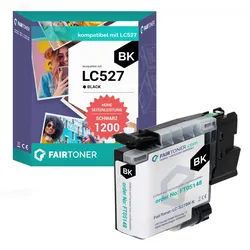

Ähnliche Suchbegriffe für Brother-MFC-J-4350-DW
Top-Angebote
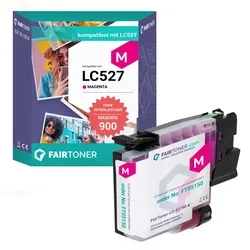
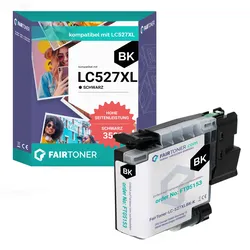
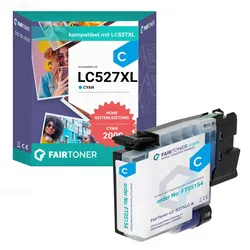
Produkte zum Begriff Brother-MFC-J-4350-DW:
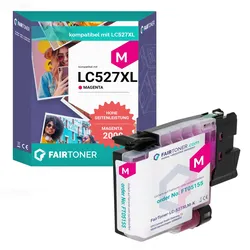
-
Warum sind die Patronen des Brother Druckers MFC J5320 DW plötzlich leer, nachdem er eingeschaltet wurde?
Es gibt mehrere mögliche Gründe dafür, dass die Patronen des Brother Druckers MFC J5320 DW plötzlich leer angezeigt werden. Es könnte sein, dass die Patronen tatsächlich leer sind und ausgetauscht werden müssen. Es ist auch möglich, dass ein Fehler in der Anzeige des Druckers vorliegt und die Patronen noch nicht leer sind. Es könnte auch sein, dass die Patronen nicht richtig eingesetzt oder nicht ordnungsgemäß erkannt werden. Es ist ratsam, den Druckerhersteller zu kontaktieren oder die Bedienungsanleitung zu konsultieren, um das Problem zu lösen. **
-
Ist der Speicher des Brother MFC L2700 DN voll?
Um festzustellen, ob der Speicher des Brother MFC L2700 DN voll ist, müssen Sie die Speicherkapazität des Druckers überprüfen. Dies kann normalerweise im Handbuch des Druckers oder auf der Website des Herstellers gefunden werden. Wenn der Speicher voll ist, können Sie möglicherweise keine weiteren Dokumente drucken oder scannen, bis Sie den Speicher leeren oder erweitern. **
-
Wie lösche ich den Speicher am Brother MFC 215C?
Um den Speicher am Brother MFC 215C zu löschen, können Sie die folgenden Schritte ausführen: 1. Drücken Sie die "Menü"-Taste auf dem Bedienfeld des Druckers. 2. Wählen Sie mit den Pfeiltasten die Option "Einstellungen" aus und drücken Sie dann die "OK"-Taste. 3. Wählen Sie die Option "Allgemein" aus und drücken Sie erneut die "OK"-Taste. 4. Wählen Sie die Option "Speicher löschen" aus und bestätigen Sie mit der "OK"-Taste. Dadurch werden alle gespeicherten Daten im Speicher des Druckers gelöscht. **
-
Wie lösche ich den Speicher beim Brother MFC J430W?
Um den Speicher beim Brother MFC J430W zu löschen, gehen Sie zuerst auf das Menü auf dem Druckerdisplay. Wählen Sie dann "Einstellungen" und anschließend "Allgemein". Dort finden Sie die Option "Speicher löschen" oder "Reset". Bestätigen Sie die Auswahl und der Speicher wird gelöscht. **
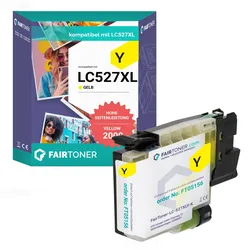
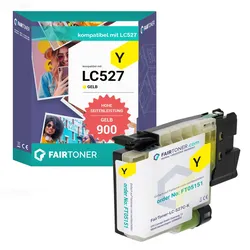
Was ist der Brother MFC-L2710DN?
Der Brother MFC-L2710DN ist ein Multifunktionsdrucker, der Drucken, Kopieren, Scannen und Faxen ermöglicht. Er verfügt über eine Duplexdruckfunktion und eine hohe Druckgeschwindigkeit von bis zu 30 Seiten pro Minute. Der Drucker ist für den Einsatz in kleinen Büros oder Arbeitsgruppen geeignet. **
Wie scanne ich mit Brother Drucker MFC?
Um mit einem Brother Drucker MFC zu scannen, müssen Sie zunächst sicherstellen, dass der Drucker mit Ihrem Computer verbunden ist. Öffnen Sie dann das Brother Control Center Softwareprogramm auf Ihrem Computer. Wählen Sie die Option "Scan" aus und legen Sie das Dokument, das Sie scannen möchten, auf die Scannerglasplatte oder in den automatischen Dokumenteneinzug. Klicken Sie auf "Scan starten" und wählen Sie die gewünschten Scan-Einstellungen aus. Nach Abschluss des Scans können Sie das gescannte Dokument auf Ihrem Computer speichern oder per E-Mail senden. **
Top-Angebote
Produkte zum Begriff Brother-MFC-J-4350-DW:
-
Warum erkennt der Brother MFC 5320 DW Drucker die Tintenpatrone nicht?
Es gibt mehrere mögliche Gründe, warum der Brother MFC 5320 DW Drucker die Tintenpatrone nicht erkennt. Es könnte sein, dass die Patrone nicht richtig eingesetzt ist oder dass sie nicht kompatibel mit dem Drucker ist. Es ist auch möglich, dass die Kontakte am Drucker oder an der Patrone verschmutzt sind und gereinigt werden müssen. Es könnte auch ein technisches Problem mit dem Drucker selbst vorliegen, das eine Reparatur erfordert. **
-
Was kann ich tun, wenn der Brother MFC J480 DW Drucker extrem langsam druckt?
Es gibt mehrere mögliche Lösungen für dieses Problem. Zunächst können Sie überprüfen, ob der Drucker im Energiesparmodus ist und ihn gegebenenfalls ausschalten. Sie können auch die Druckereinstellungen überprüfen und sicherstellen, dass der Druckmodus auf "Normal" oder "Schnell" eingestellt ist. Wenn das Problem weiterhin besteht, können Sie versuchen, den Druckertreiber zu aktualisieren oder den Drucker neu zu installieren. **
-
Warum sind die Patronen des Brother Druckers MFC J5320 DW plötzlich leer, nachdem er eingeschaltet wurde?
Es gibt mehrere mögliche Gründe dafür, dass die Patronen des Brother Druckers MFC J5320 DW plötzlich leer angezeigt werden. Es könnte sein, dass die Patronen tatsächlich leer sind und ausgetauscht werden müssen. Es ist auch möglich, dass ein Fehler in der Anzeige des Druckers vorliegt und die Patronen noch nicht leer sind. Es könnte auch sein, dass die Patronen nicht richtig eingesetzt oder nicht ordnungsgemäß erkannt werden. Es ist ratsam, den Druckerhersteller zu kontaktieren oder die Bedienungsanleitung zu konsultieren, um das Problem zu lösen. **
-
Ist der Speicher des Brother MFC L2700 DN voll?
Um festzustellen, ob der Speicher des Brother MFC L2700 DN voll ist, müssen Sie die Speicherkapazität des Druckers überprüfen. Dies kann normalerweise im Handbuch des Druckers oder auf der Website des Herstellers gefunden werden. Wenn der Speicher voll ist, können Sie möglicherweise keine weiteren Dokumente drucken oder scannen, bis Sie den Speicher leeren oder erweitern. **
Ähnliche Suchbegriffe für Brother-MFC-J-4350-DW
-
Wie lösche ich den Speicher am Brother MFC 215C?
Um den Speicher am Brother MFC 215C zu löschen, können Sie die folgenden Schritte ausführen: 1. Drücken Sie die "Menü"-Taste auf dem Bedienfeld des Druckers. 2. Wählen Sie mit den Pfeiltasten die Option "Einstellungen" aus und drücken Sie dann die "OK"-Taste. 3. Wählen Sie die Option "Allgemein" aus und drücken Sie erneut die "OK"-Taste. 4. Wählen Sie die Option "Speicher löschen" aus und bestätigen Sie mit der "OK"-Taste. Dadurch werden alle gespeicherten Daten im Speicher des Druckers gelöscht. **
-
Wie lösche ich den Speicher beim Brother MFC J430W?
Um den Speicher beim Brother MFC J430W zu löschen, gehen Sie zuerst auf das Menü auf dem Druckerdisplay. Wählen Sie dann "Einstellungen" und anschließend "Allgemein". Dort finden Sie die Option "Speicher löschen" oder "Reset". Bestätigen Sie die Auswahl und der Speicher wird gelöscht. **
-
Was ist der Brother MFC-L2710DN?
Der Brother MFC-L2710DN ist ein Multifunktionsdrucker, der Drucken, Kopieren, Scannen und Faxen ermöglicht. Er verfügt über eine Duplexdruckfunktion und eine hohe Druckgeschwindigkeit von bis zu 30 Seiten pro Minute. Der Drucker ist für den Einsatz in kleinen Büros oder Arbeitsgruppen geeignet. **
-
Wie scanne ich mit Brother Drucker MFC?
Um mit einem Brother Drucker MFC zu scannen, müssen Sie zunächst sicherstellen, dass der Drucker mit Ihrem Computer verbunden ist. Öffnen Sie dann das Brother Control Center Softwareprogramm auf Ihrem Computer. Wählen Sie die Option "Scan" aus und legen Sie das Dokument, das Sie scannen möchten, auf die Scannerglasplatte oder in den automatischen Dokumenteneinzug. Klicken Sie auf "Scan starten" und wählen Sie die gewünschten Scan-Einstellungen aus. Nach Abschluss des Scans können Sie das gescannte Dokument auf Ihrem Computer speichern oder per E-Mail senden. **
* Alle Preise verstehen sich inklusive der gesetzlichen Mehrwertsteuer und ggf. zuzüglich Versandkosten. Die Angebotsinformationen basieren auf den Angaben des jeweiligen Shops und werden über automatisierte Prozesse aktualisiert. Eine Aktualisierung in Echtzeit findet nicht statt, so dass es im Einzelfall zu Abweichungen kommen kann. ** Hinweis: Teile dieses Inhalts wurden von KI erstellt.